
Windows 11 ノート PC を購入し、メモリーを増設、SSD をより大容量のものに交換して使えるようにするまでの手順をこのファイルに記す。
[TOC]
Vostro 3578 の中古品だ。外神田のパソコン工房秋葉原本店で四万円未満で購入できた。店頭カタログスペックは次のとおり:
- OS: Windows 11 Pro
- CPU: Core i7-8550U
- RAM: HMA81GS6AFR8N-UH 8GB
- Storage: MTFDDAK256TDL-1AW15ABFA 256GB (SSD)
- VGA: AMD Radeon 520 2GB
- Display: 15.6in, 1920x1080
- Wi-Fi: OK
- Camera: OK
- Weigh: 2.3 kg
当初の目標は二つ:
- メモリーをもう一つ載せる
- SSD を大容量のものに交換する
以下、この目標達成までを記す。
まずは、購入品が正常動作することを確認する意味で、PC をそのまま起動する。
- 初回電源オンから OS ライセンス認証まで(ここで認証しておくことがおそらく重要)
- 標準仕様を確認 (
ms-settings:about)
これくらいでかまわない。シャットダウンして電源を落とし、Vostro 本体からバッテリーを取り外せ。
資料 Disassembly がたいへん助けになる。Vostro 3578 の本体分解手順が明瞭に示されている。途中で配線のはずし忘れに気づいて戻し作業が発生しているので、そこは修正してよい。

分解の最終状態で次を確認する:
- メモリーの空きスロットを目視で確認する
- SSD 本体をネジ回しで取り付け可能であることを確認する
再び組み立てる。ちなみにネジ回しは 2.5 mm のもので行けた。
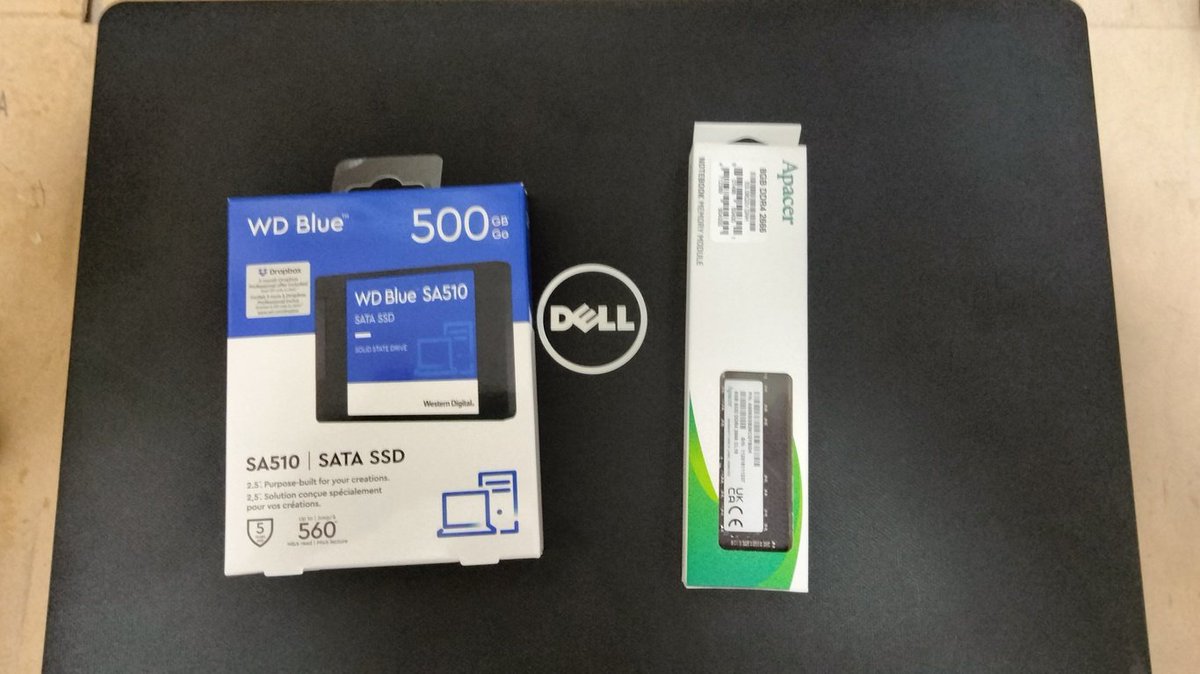
適切なメモリーと SSD を確認し、量販店などで購入する。上級者なら PC を買いに行ったその足で調達すると考えられる。
| メモリー | ストレージ |
|---|---|
| Apacer DDR4-2666 8 GB | Western Digital SSD 500 GB |
Google 検索で Vostro 3578 DDR4 とか調べれば情報はすぐに出てくる。
- もちろん 2400 で良かったが売っていなかったのでここでは 2666 にした。数字が大きくなるぶんには許される。
作業が不慣れなので、時間はかかるがメモリー増設と SSD 換装を分けて行う。
- Vostro のガワをバラす
- メモリーを挿す場所の手前にあるプラスチックを軽く除ける
- メモリーを挿し込む
- プラスチック部品を元の場所へ戻す
- Vostro のガワを組み立て直す
電源を入れてログインし、ms-settings:about 画面で実装 RAM が 16.0 GB になっていることを確認しろ。
当初は以前成功した SSD クローンによる換装手法を想定していたが、どうやっても失敗したので断念した。
よく考えたら、クローン元になるストレージ内容が新品同然なので、OS クリーンインストールのほうが話が早いことに気づいた。
資料 Install に手順が詳細に記されている。
十分な容量の USB メモリーなどが必要になる。いつも使っているものを一時的に明け渡せばいい。
- Microsoft の Windows 11 の Web サイトから
MediaCloneTool.exeをダウンロード - ツールを実行して USB メモリーにインストール資材を展開する
いちおう Vostro で作成した。
Vostro の電源が入っていればシャットダウンしろ。
- Vostro のガワをバラす
- SSD の手前にあるプラスチックを軽く除ける
- SSD が収まっている部分に水平に捻り込まれたネジ四本を外す
- SSD と接続している黒い端子を外す(必要なら薄い帯配線と本体との接続もていねいに外す)
- SSD を差し替える
- SSD を取り外したのと逆の順に端子やネジをハメ直す
- プラスチック部品を元の場所へ戻す
- Vostro のガワを組み立て直す
資料 Install の言うことに従え。
- Vostro の電源ボタンを押すや否や F12 を連打。One-Time Boot Menu 画面が出る
- 一覧から USB 棒に対応する項目を選択する
- Windows 様式のウィザードで穏当な選択肢を指定し続ける
- キーボードは 106/109 を明示的に指定する
- パーティションフォーマットをここで指定しておくとよい(少々しか時間を要しない)
- インストールが始まったら、再起動のタイミングで USB 棒を Vostro から取り外す
前述の初期状態確認で見た Windows 11 によるようこそ画面群が出る。これを前回同様に完了すれば SSD 換装は成功だ。
ライセンス認証と関連するアカウントでログイン。
- Windows Update を実施する
ms-settings:about画面で次を確認する:- 実装 RAM が 16.0 GB である
- ストレージが 500 GB より少し小さい値である(単位が GiB で表記されているという意味で)
実際にはグラフィックスカード、VRAM がおかしいことになっていたが、ドライバーの更新で直った。
現在進行系トラブルを含む。シュートできなかったものもあるかもしれない。
Windows 11 でシステム情報を得るために cmd で wmic を実行したら存在しないというエラーが生じる。
ここでは PowerShell を開き、Get-CimInstance などで代用する。
# RAM
Get-CimInstance -ClassName Win32_PhysicalMemory | Format-Table Capacity, Manufacturer, SerialNumber, PartNumber -AutoSize
# SSD
Get-PhysicalDisk | Where-Object {$_.MediaType -eq 'SSD'} | Format-Table -AutoSize
急ぎでなければ CPU-Z などのツールをインストールして利用するのが自然だろう。
winget install -e --id CPUID.CPU-Z
いろいろと調べた結果、Vostro 3578 付属のネットワークカードは 802.11b/g/n 対応を謳っており、これは 5 GHz 帯を対応することを必ずしも意味しないようだ。
とりあえず、インターネットには有線接続をする。LAN ケーブルを物置から引っ張り出した。
結論から言うと慣れる。ガワをバラしたり組み立てたりするのを数回反復すると、コツのようなものを体が覚え、自信がつく。
移行元 PC はメモリーやストレージを交換するのには小さい裏蓋を開けるだけで済むのだが、Vostro 3578 は下からも上からもネジを外す必要がある。
底面をこじ開けるのにヘラのようなものを使う必要がある。メッキされた耳かきでしのいだ。
次のような失敗があった:
- バッテリーをていねいにハメないと電源オンで BIOS が起動してしまう。
- キーボード側の盤をしっかりとハメないと、タッチパネルのクリックが無反応になる。配線をよく観察して組み立て直すときにそれらが溝に収まるようにする。
最初に分解したときに心配しただけで、最終的には困らなかった。 SSD 本体とケースのネジ穴四本が生きていれば十分だ。
品揃えが豊富な量販品店で互換品を購入することで解決する。何が互換品であるかを見極めるのに知識が要る。店で携帯電話をいじって調べているようではダメなのだ
Windows の《ディスクの管理》(diskmgmt.msc) メニューを見ろ。この画面で現れていればクローンに進める。
フォーマットされていないドライブは Explorer に現れない。
結局クリーンインストールをしたので、この節のトラブルは忘れていい。 しかし、この件は未だに納得していない。
SSD 換装作業は経験があるので油断した。昔の自分の日記を過信してしまった。
新品 SSD を OS が認識しないと思ったら:
- 《BitLocker で暗号化されているボリュームが検出されたため…》→《BitLocker の管理》でクローン作業完了までは無効にしておく。
再び有効にするには同じ UI を用いる。用済みになるほうの SSD だから有効にしなくてもいいかも?
次回は移行元 Windows 10 で愛用していたファイル、アプリケーション、プログラム、パッケージをインストールし、移行元の環境を可能な限り復元する。
以上

これは長くなり過ぎるので、分割する: